Создание Персонализированных Этикеток и Наклеек .
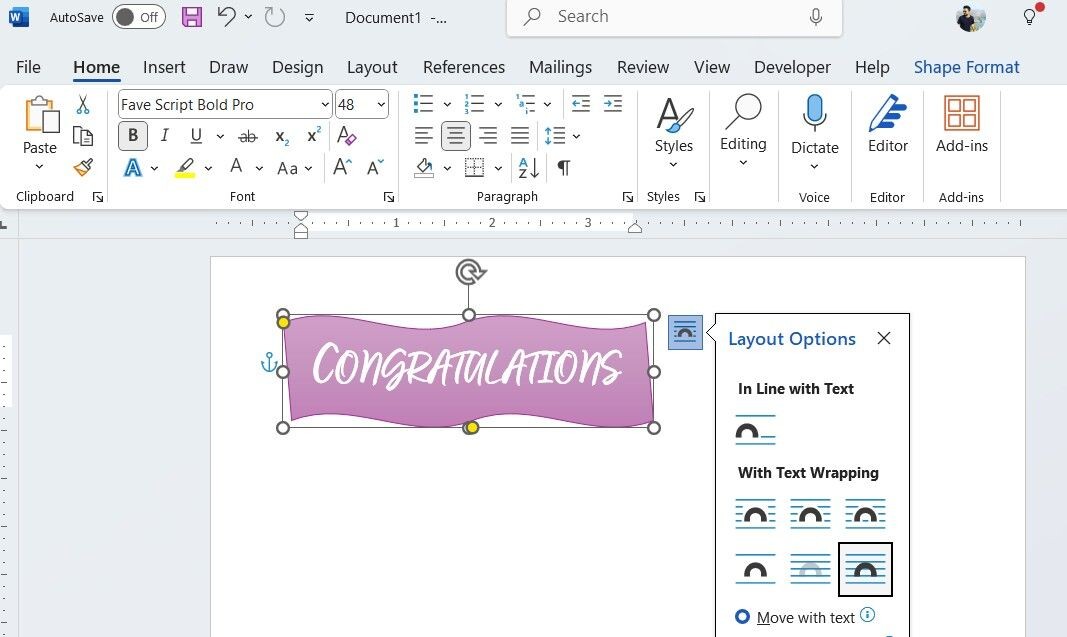
И наконец, вы можете использовать Word для создания индивидуальных этикеток и наклеек для всего, от подарков до организации рабочего процесса. Просто перейдите в Рассылки > Этикетки и выберите понравившийся шаблон или создайте свой собственный дизайн с нуля, используя Вставить > Фигуры. Вы можете настроить шрифты, цвета и изображения, чтобы сделать ваши этикетки или наклейки уникальными.
Чтобы добавить более профессиональный штрих, Word позволяет вставлять логотипы, клип-арт или ваши собственные фотографии. Вы можете отрегулировать размер и расположение, чтобы они соответствовали конкретным размерам ваших этикеток или листов для наклеек.
Как только вы создадите идеальную этикетку или наклейку, просто распечатайте их на самоклеящейся бумаге, и вы готовы к делу!
Создание Электронных Книг.
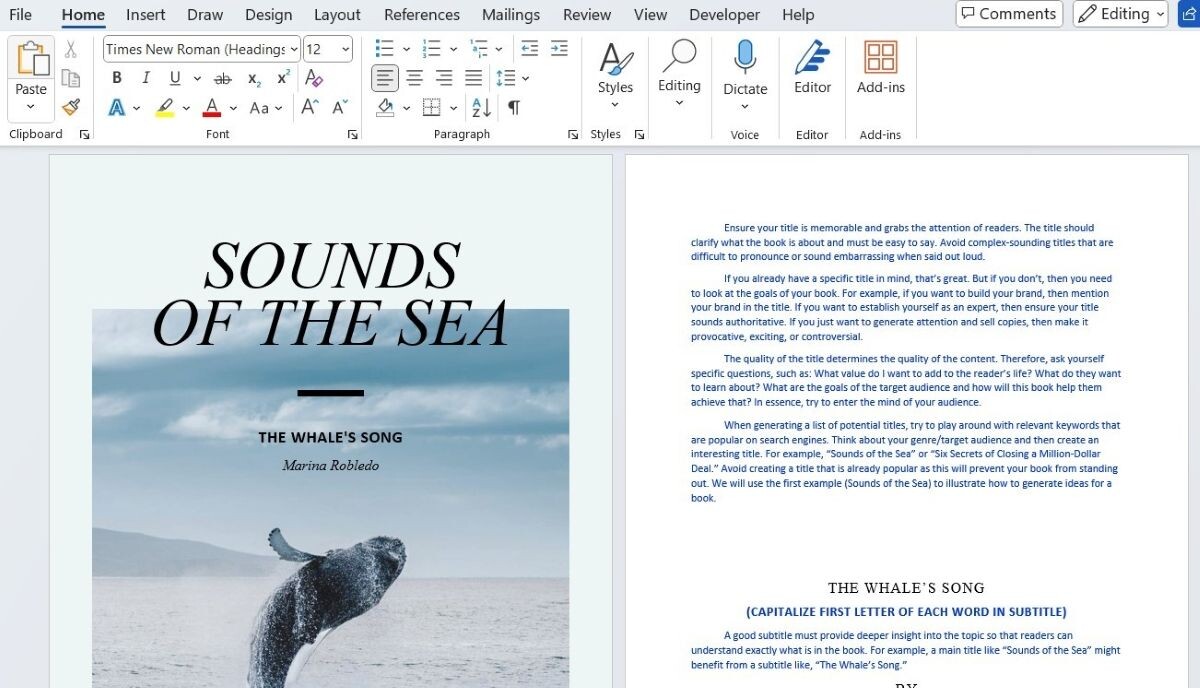
Нужно создать свою собственную кулинарную книгу, исследовательскую работу или руководство по DIY? Microsoft Word поможет вам и в этом. Вы можете разрабатывать и форматировать свою электронную книгу от начала до конца, включая добавление обложки, глав и другого. Вы даже можете улучшить свою электронную книгу такими функциями, как гиперссылки, интерактивные оглавления и встроенные изображения или графику.
Когда ваш контент будет готов, просто экспортируйте документ в формат PDF для удобной электронной книги, которую можно просматривать на любом устройстве.
Дизайн Брошюр, Флаеров и Приглашений.
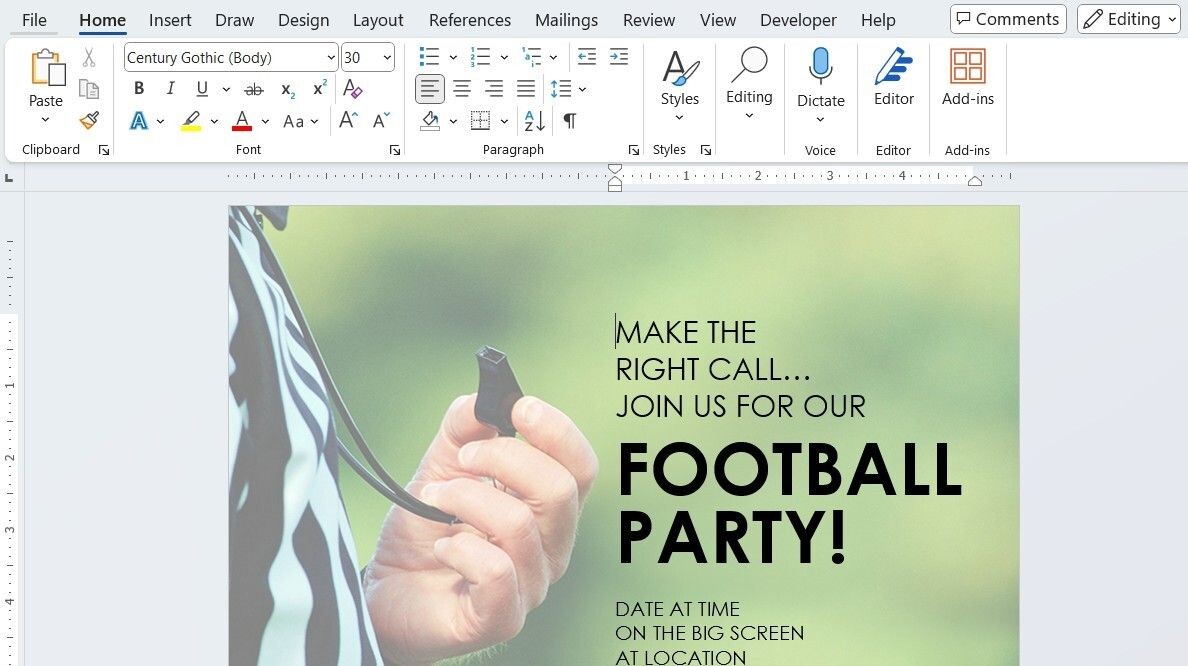
Создание брошюр, флаеров и приглашений может выглядеть довольно сложным, но с обширной коллекцией шаблонов Microsoft Word этот процесс становится гораздо проще. Word предлагает широкий выбор настраиваемых шаблонов для различных тем.
Вы также можете загрузить шаблоны из интернета, что значительно расширяет ваши возможности. После выбора шаблона вы можете легко персонализировать его, редактируя текст, меняя цвета, изменяя шрифты и вставляя изображения, чтобы они соответствовали вашему стилю или фирменному стилю.
Создание Интерактивных Форм.
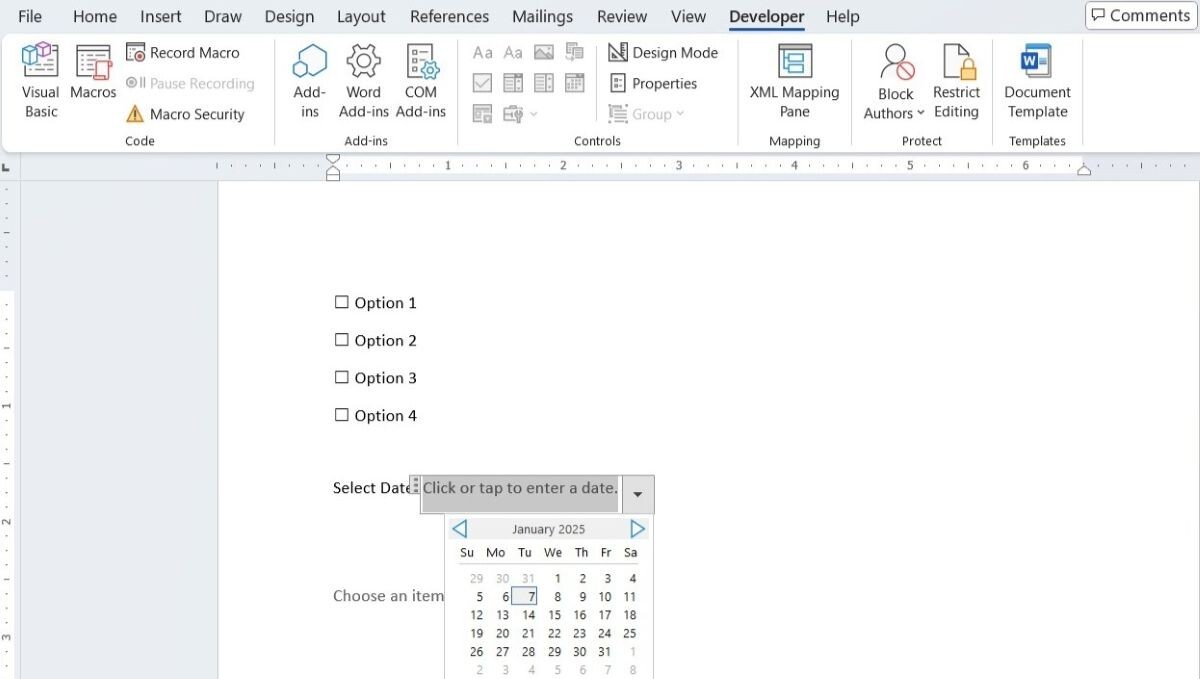
Microsoft Word позволяет создавать интерактивные формы, которые можно заполнять в электронном виде. Чтобы начать, включите вкладку Разработчик в Word, которая предоставит вам доступ к разнообразным элементам управления формами. Затем можно добавить текстовые поля, флажки, выпадающие списки, выбор даты и многое другое, зайдя в раздел Элементы управления на вкладке Разработчик.
Главное преимущество заключается в том, что пользователи могут заполнять форму прямо в Word — что идеально для проведения опросов или сбора обратной связи.
Выполнение Вычислений и Конвертация Измерений.
Когда речь заходит о математике, первым инструментом Office, который приходит на ум, может быть Excel, но Microsoft Word также способен выполнять базовые вычисления. Вы можете использовать несколько функций Excel, таких как СУММ, ЧИСТОЕ, СРЕДНЕЕ, МИН, МАКС, ПРОИЗВЕДЕНИЕ и ЕСЛИ, прямо в таблицах Word. Это идеально для быстрого выполнения расчетов в пределах вашего документа.
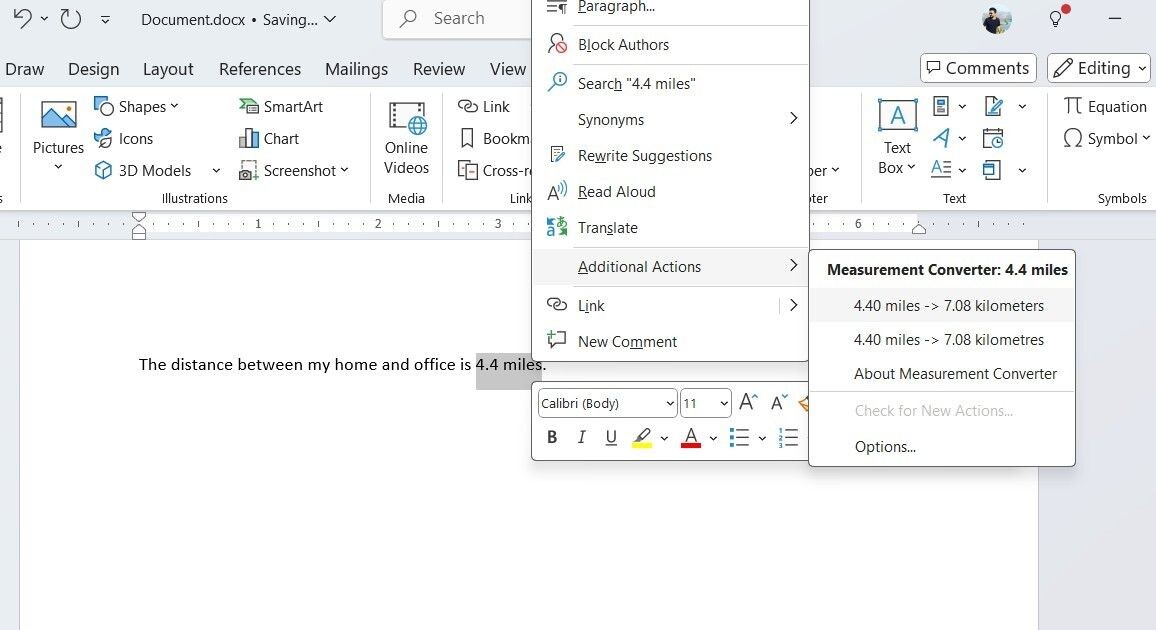
Microsoft Word также упрощает конвертацию измерений. Например, вы можете ввести расстояние в милях, нажать правую кнопку мыши и выбрать Дополнительные Действия, чтобы легко преобразовать его в километры. Это также можно сделать для других единиц измерения, таких как температура, вес и объем.
Эти возможности очень полезны для быстрых расчетов и конверсий, когда вы готовите отчет или работаете над проектом.
Перевод Текста.
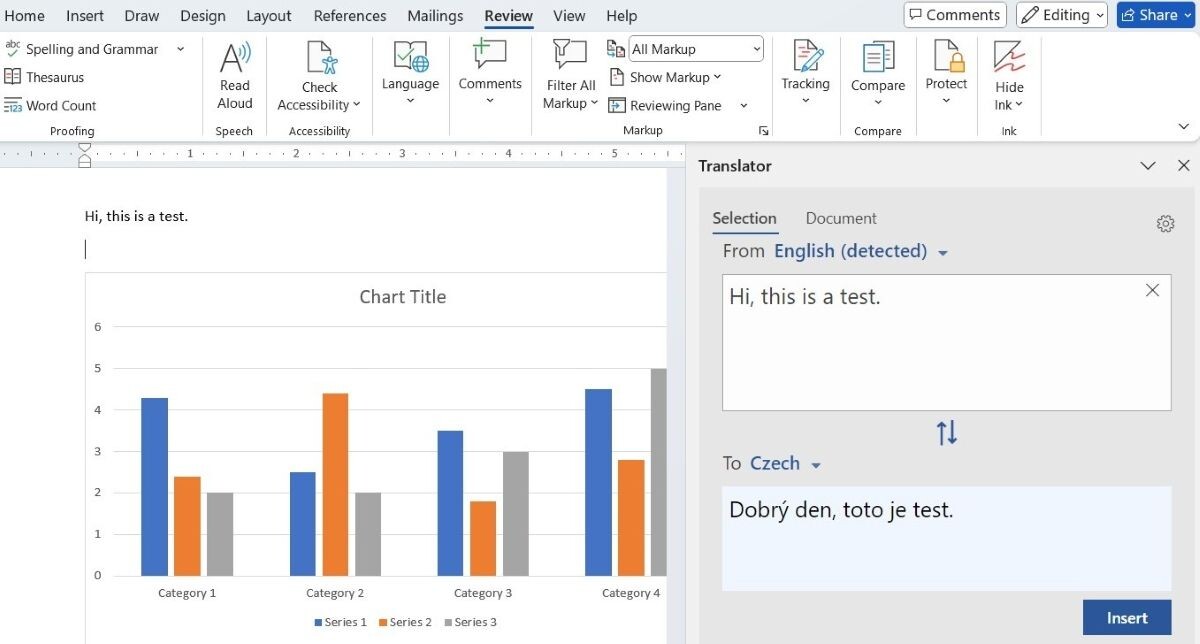
Вы, вероятно, полагаетесь на веб-инструменты для перевода текста на вашем компьютере. Но с помощью Microsoft Word вы можете избежать дополнительных шагов и перевести текст прямо в документе. Просто введите текст в документе Word, выделите его и перейдите в Рецензирование > Перевести. Word поддерживает более 100 языков, так что вы, вероятно, найдете нужный.
Транскрибирование Аудио.
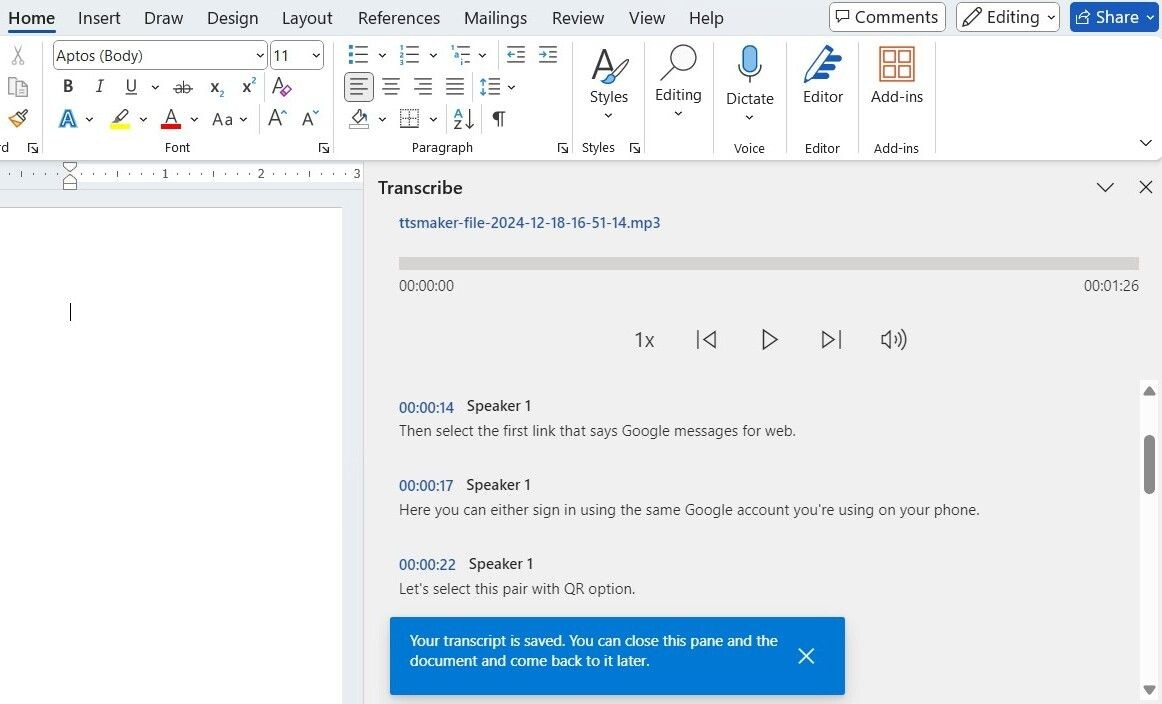
С помощью инструмента транскрипции Word вы можете эффективно преобразовать аудио в текст и избежать хлопот с ручным вводом. Все, что нужно сделать — это перейти в Главная > Диктовать > Транскрибировать и загрузить свой аудиофайл. Word автоматически создаст транскрипцию с временными метками, которую вы затем сможете редактировать для точности и ясности. Эта функция идеально подходит для транскрибирования встреч, лекций, интервью или подкастов.
Запись Заметок.
Хотя существует множество специализированных инструментов для записи заметок, Microsoft Word также может быть отличным вариантом для организации ваших мыслей и идей. С помощью таких функций, как заголовки, маркеры и нумерованные списки, вы можете создавать четкие и структурированные заметки, которые облегчают дальнейший доступ к информации.
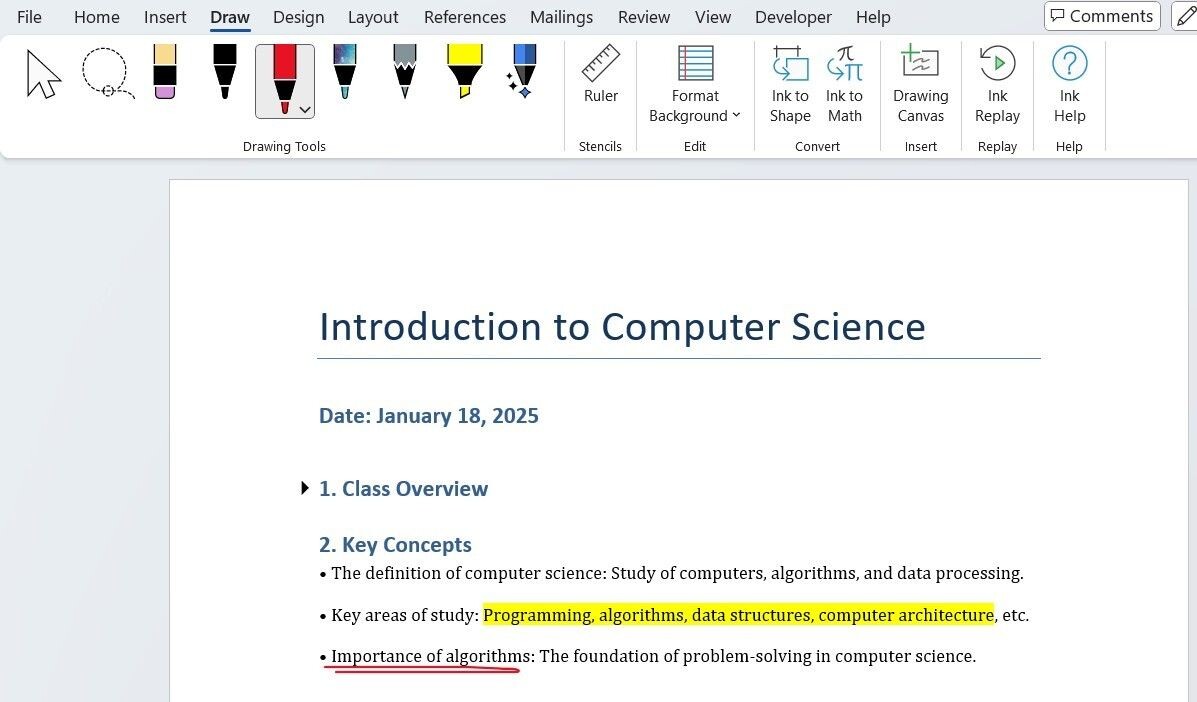
Word также предлагает функцию голосового набора для записи заметок без рук и инструменты рисования для создания схем или выделения ключевых аспектов. Кроме того, облачная интеграция Word с OneDrive позволяет вам получать доступ к своим заметкам с любого устройства — будь то телефон или компьютер.
Создание Диаграмм и Блок-схем.
Чтобы создать блок-схемы и диаграммы, вам не обязательно использовать специализированные инструменты — Microsoft Word предлагает все необходимое. Вы можете просто воспользоваться инструментом Фигуры в разделе Вставить, чтобы добавить такие фигуры, как прямоугольники, круги, стрелки и другие.
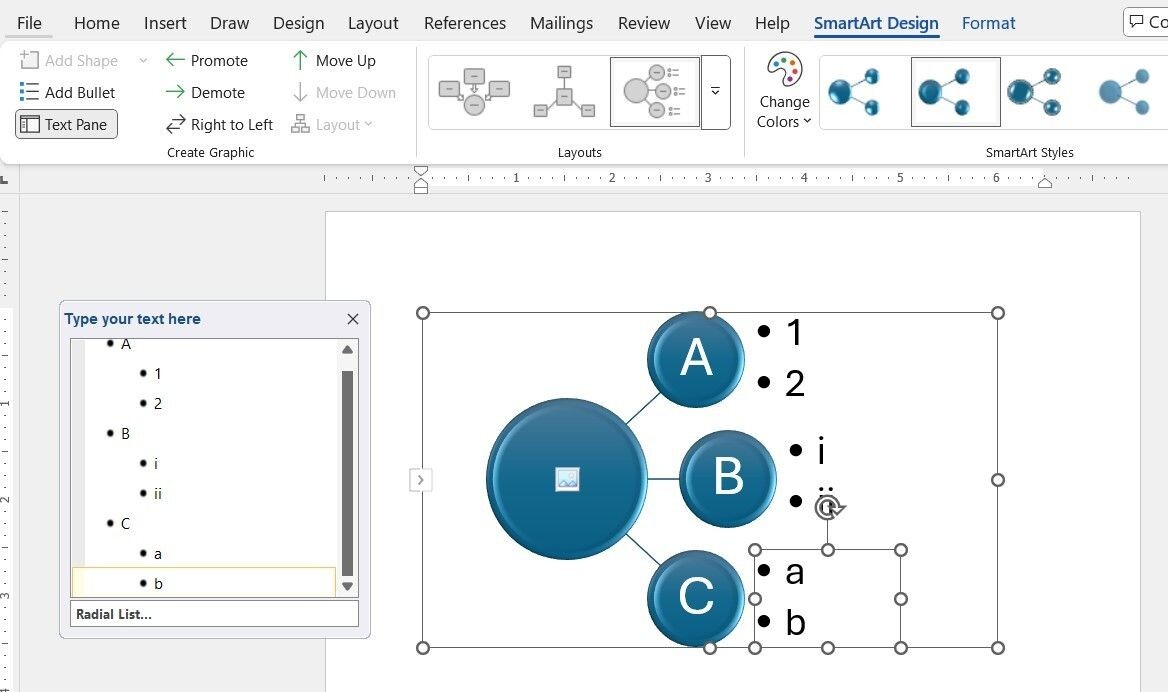
Если вы не хотите начинать с нуля, можете перейти в Вставка > SmartArt, чтобы получить доступ к готовым шаблонам для блок-схем, процессов и организационных диаграмм. Так вы сможете визуализировать сложные концепции, рабочие процессы или иерархии для проектов на работе или в учебе.